Sollten Sie eduroam bereits eingerichtet haben müssen Sie die alten Einstellungen löschen! Siehe Abschnitt 3. Altes Profil entfernen.
¶ 1. Hochschulzertifikat beantragen
Damit Sie das WLAN Netz nutzen können, muss auf jedem Ihrer Endgeräte ein persönliches digitales Zertifikat installiert werden. Um dieses herunterzuladen, müssen sie sich einmal unter idm.vrz-nrw.de mit Ihrem persönlichen Hochschulaccount (Benutzername: „xxx-xxx“ und persönliches Passwort) anmelden.
Wählen Sie nach dem Login die Kachel “Hochschulzertifikat” an, bestätigen Sie die Ausstellung und senden Sie den Antrag ab.
Nach einer Passwortänderung des Hochschulaccounts müssen sie das Hochschulzertifikat neu beantragen und herunterladen!
Sollten Sie bereits ein Zertifikat beantragt haben, ist es selbstverständlich nicht erforderlich, dieses zurückzuziehen und neu ausstellen zu lassen, da das bisherige Zertifikat dadurch ungültig würde und Sie es neu auf Ihren Geräten einrichten müssten. Siehe Abbildung Zertifikat Anforderung
Sollten Sie bei dem Beantragen ihres Zertifikates Probleme haben bitten wir Sie darum, die Pop-ups zuzulassen um weitergeleitet zu werden oder es mit einem anderen Browser zu versuchen

idm.vrz-nrw.de
Zertifikat Anforderung
¶ 2. Einrichtungsanleitung
Schritt 1
Um das Hochschulzertifikat herunterzuladen, besuchen Sie bitte die Seite verbundrechenzentrum.de/mobile und nutzen Sie für Anmeldung wieder Ihren Hochschulaccount. Siehe Abbildung "Verbundrechenzentrum Website".
Laden Sie das eduroam-Zertifikat (AES) herunter. Falls sich dieses Profil nicht installieren lässt oder ein Fehler auftritt, verwenden Sie die alternative Version (3DES).
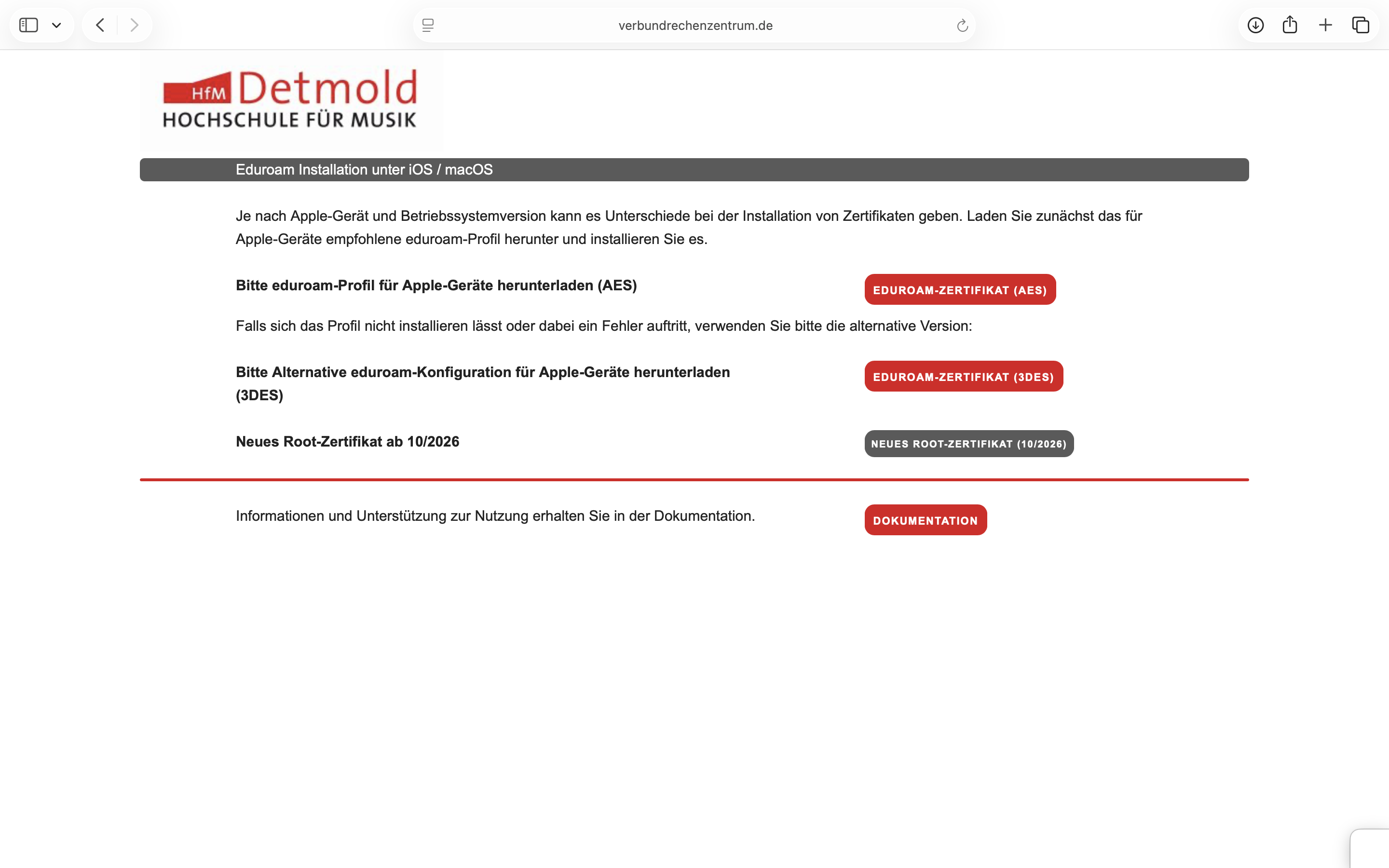
Verbundrechenzentrum Website
Schritt 2
Öffnen Sie das heruntergeladene Benutzerzertifikat. Geben Sie das Passwort Ihres HfM-Kontos ein und bestätigen Sie mit OK. Es öffnet sich die Schlüsselbundverwaltung. Dann geben Sie das Administratorpasswort des am Mac angemeldeten Benutzers ein. Bitte wählen als Tresor "Anmeldung" aus. Siehe Abbildung "Installation der Zertifikate".
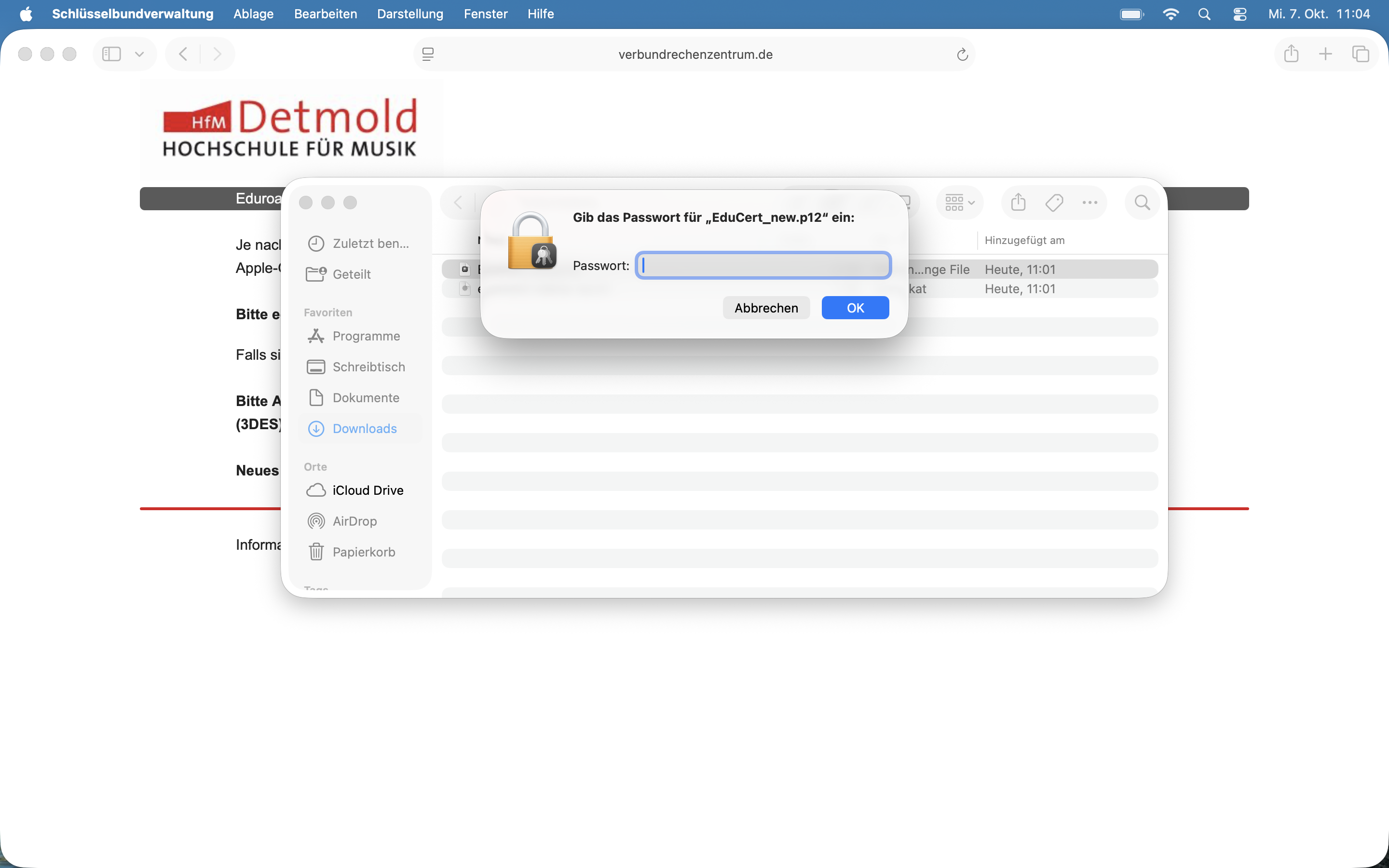
Installation der Zertifikate
Schritt 3
Verbinden Sie sich mit dem WLAN eduroam. Wählen Sie bei Identität Ihr Benutzerzertifikat aus und klicken Sie auf OK. Lassen Sie Accountname und Passwort leer. Siehe Abbildung “Verbindung mit eduroam aufbauen”.
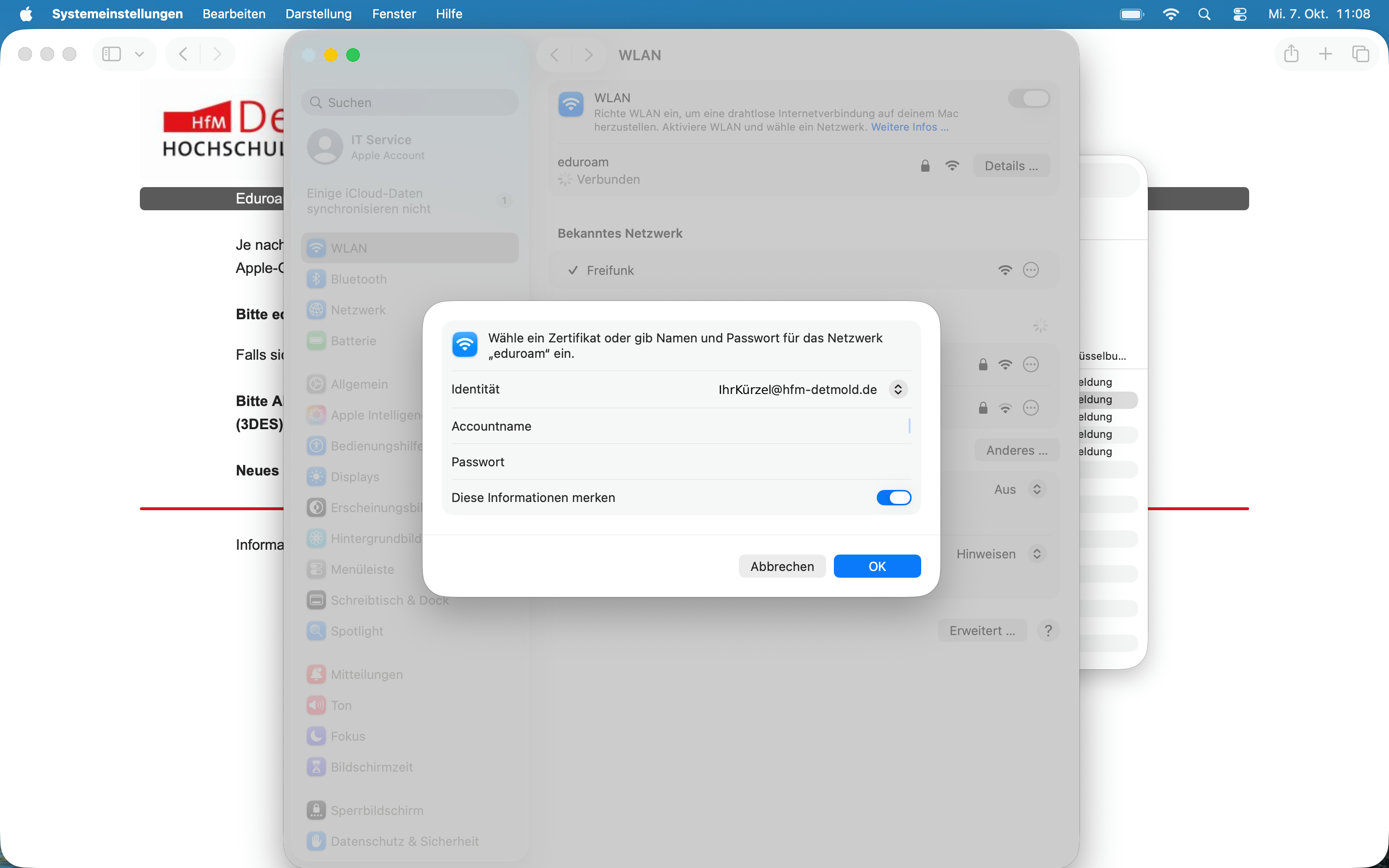
Verbindung mit eduroam aufbauen
Schritt 4
Nun wird das Zertifikat radsec.skim.th-owl.de angezeigt. Klicken Sie auf Fortfahren. Siehe Abbildung “radsec.skim.th-owl.de Zertifikat”.
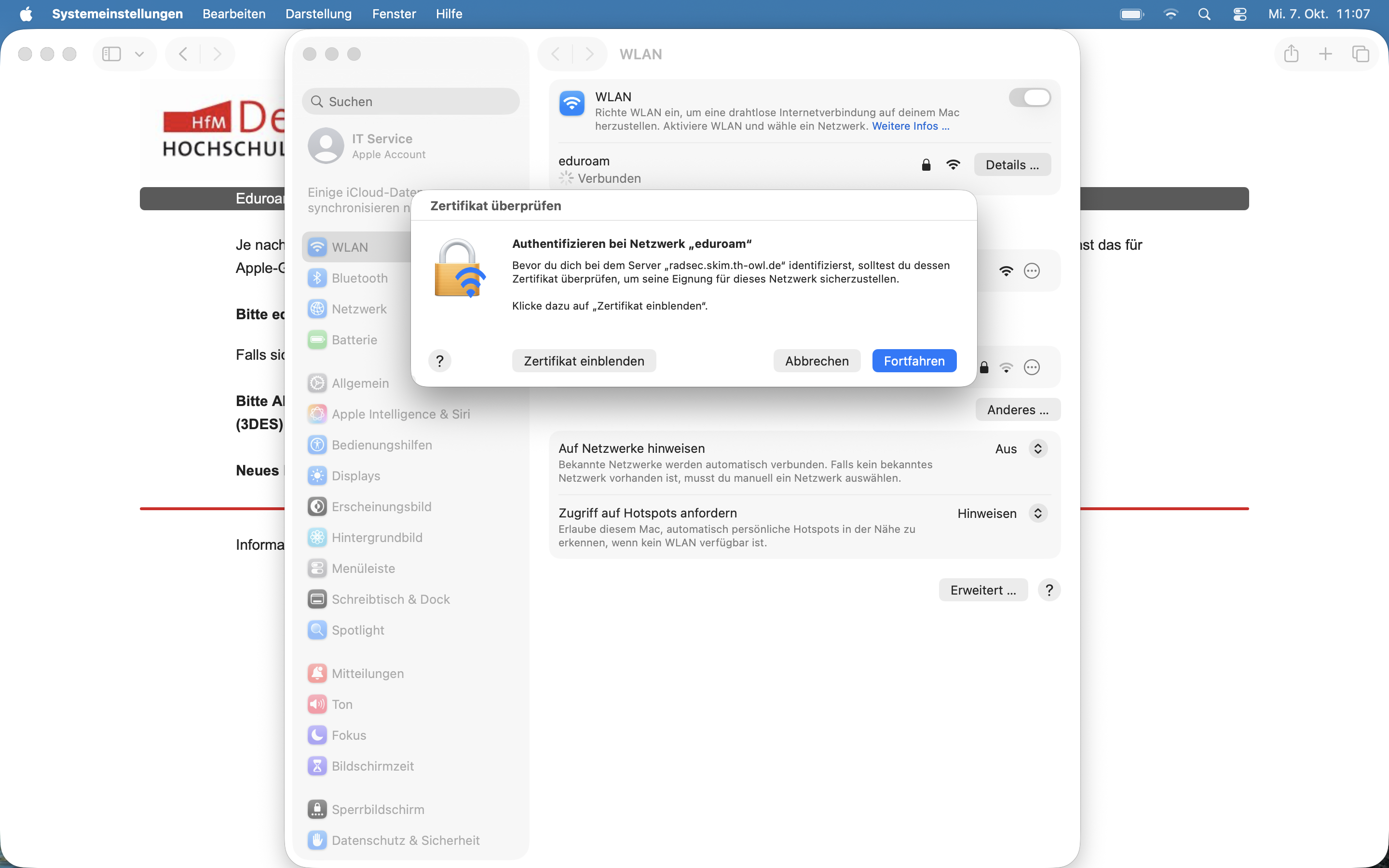
radsec.skim.th-owl.de Zertifikat
Schritt 5
Tragen Sie im folgenden Fenster bei Accountname die für Sie passende Adresse ein:
| Mitarbeiter und Lehrende | eduroam26@hfm-detmold.de |
| Studierende | eduroam26@stud.hfm-detmold.de |
Lassen Sie das Passwort leer und klicken Sie auf OK. Danach wird die Verbindung hergestellt. Wichtig ist das dies erst in diesem Schritt erfolgt da es sonst nicht funktionieren wird. Siehe Abbildung "Identitäts eingabe".
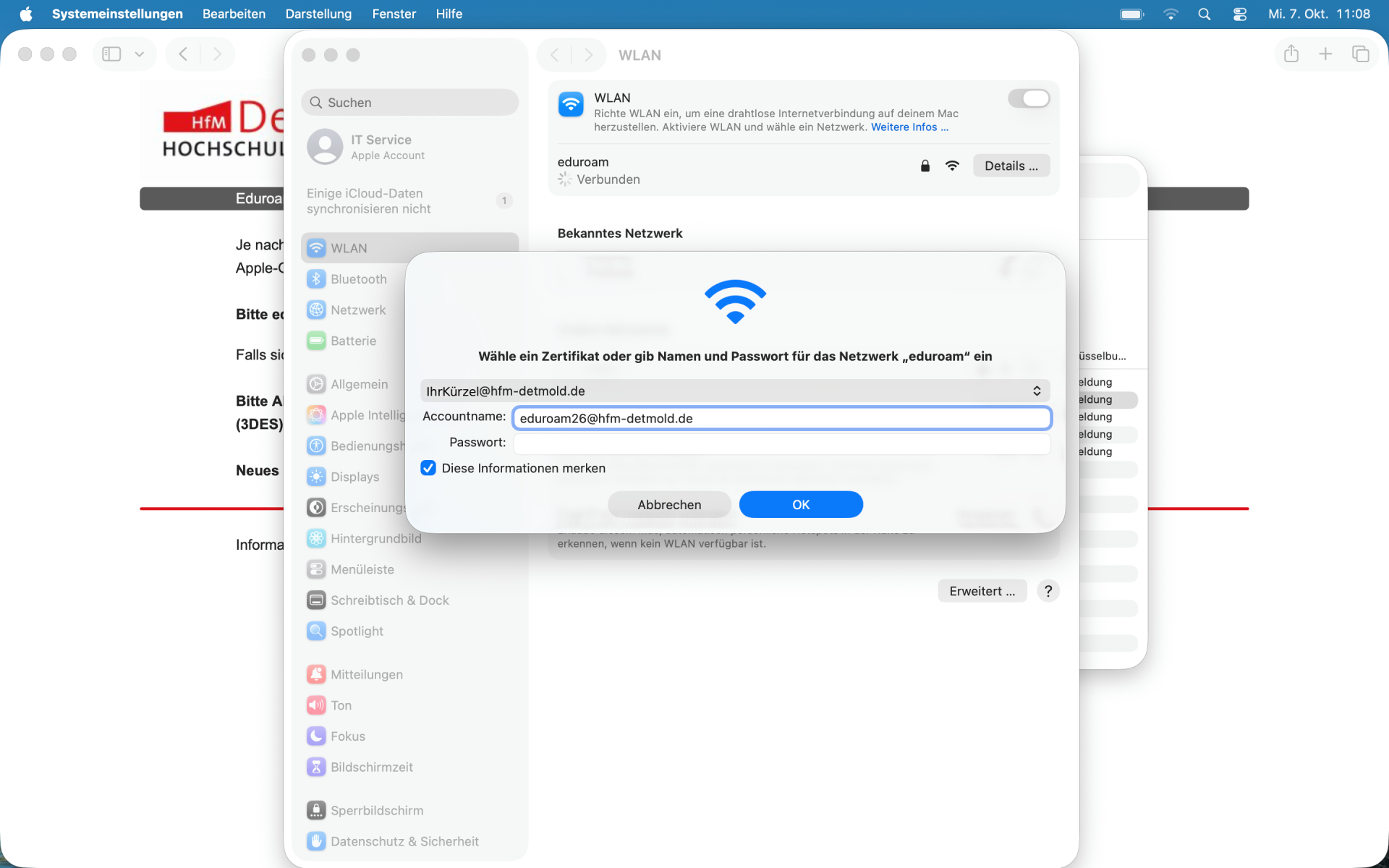
Identitäts eingabe

3. Altes Profil entfernen
Öffnen Sie die Einstellungen und gehen Sie zu Allgemein › Geräteverwaltung. Wählen Sie dort das vorhandene Identitätsprofil aus, tippen Sie auf Profil entfernen und bestätigen Sie die Abfrage.