Sollten Sie eduroam bereits eingerichtet haben müssen Sie die alten Einstellungen löschen! Siehe Abschnitt 3.Neueinrichtung
¶ 1. Hochschulzertifikat beantragen
Damit Sie das WLAN Netz nutzen können, muss auf jedem Ihrer Endgeräte ein persönliches digitales Zertifikat installiert werden. Um dieses herunterzuladen, müssen sie sich einmal unter idm.vrz-nrw.de mit Ihrem persönlichen Hochschulaccount (Benutzername: „xxx-xxx“ und persönliches Passwort) anmelden.
Wählen Sie nach dem Login die Kachel “Hochschulzertifikat” an, bestätigen Sie die Ausstellung und senden Sie den Antrag ab.
Nach einer Passwortänderung des Hochschulaccounts müssen sie das Hochschulzertifikat neu beantragen und herunterladen!

¶ 2. Einrichtungsanleitung
Schritt 1
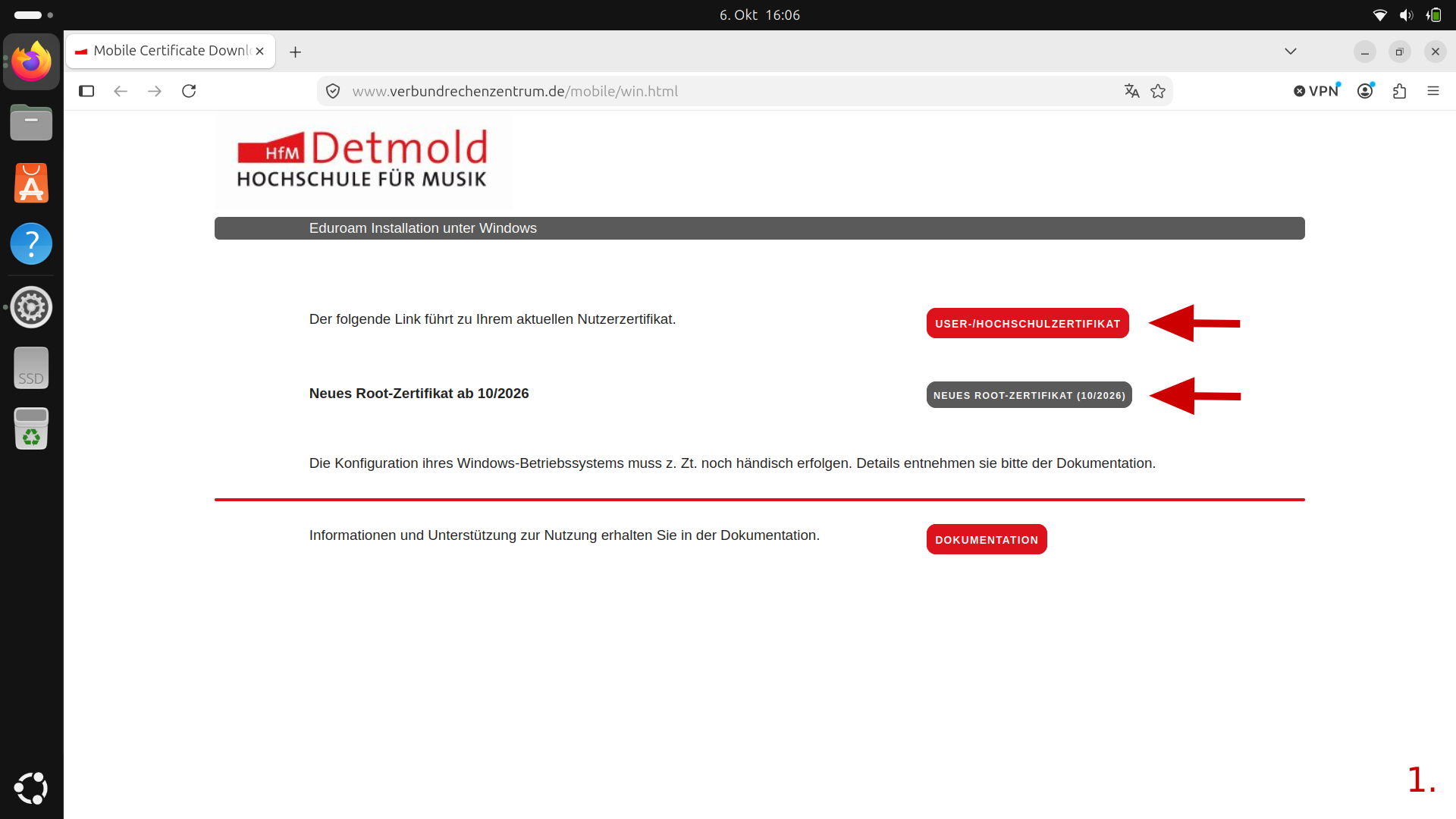
Um das Hochschulzertifikat herunterzuladen, besuchen Sie bitte die Seite verbundrechenzentrum.de/mobile/ und nutzen Sie für Anmeldung wieder Ihren Hochschulaccount.
Laden Sie dann diese zwei Dateien herunter: das User-/Hochschulzertifikat (oben auf der Seite) und das neue Root-Zertifikat (ab 10/2026, unten auf der Seite). Der Dateiname des Nutzerzertifikats darf keine Sonderzeichen enthalten, sonst kann es zu Verbindungsfehlern kommen.
Schritt 2
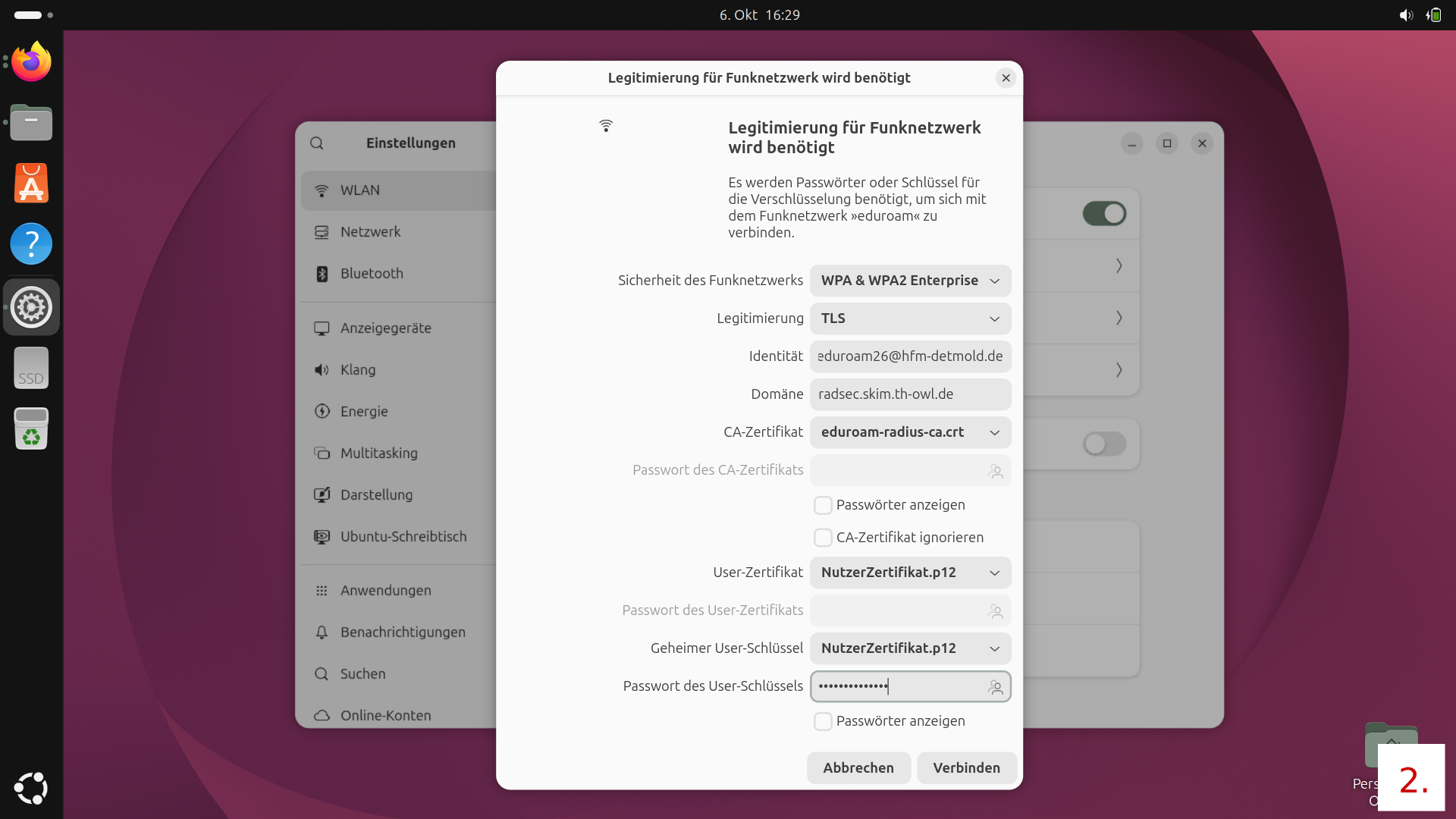
Öffnen Sie die Netzwerkverbindungen in den Linux-Einstellungen und wählen Sie das WLAN eduroam aus. Es öffnet sich der Konfigurationsdialog. Tragen Sie folgende Daten exakt ein und klicken Sie auf Verbinden. Bei Identität verwenden Sie bitte die Adresse, die für Sie zutrifft:
| Sicherheit des Funknetzwerks | WPA & WPA2 Enterprise |
| Legitimierung | TLS |
| Identität | Mitarbeitende und Lehrende: eduroam26@hfm-detmold.de Studierende: eduroam26@stud.hfm-detmold.de |
| Domäne | radsec.skim.th-owl.de |
| CA-Zertifikat | eduroam-radius-ca.crt (das heruntergeladene Root-Zertifikat) |
| User-Zertifikat | Das eigene heruntergeladene Nutzerzertifikat |
| Geheimer User-Schlüssel | Das eigene heruntergeladene Nutzerzertifikat |
| Passwort des User-Schlüssels | Ihr HfM-Account-Passwort |

3. Neueinrichtung
Öffnen Sie die WLAN/Netzwerkeinstellungen, wählen Sie eduroam, öffnen Sie dessen Einstellungen (Zahnrad) und wählen Sie „Verbindung vergessen“ (bzw. „Forget Connection“). Laden Sie die Zertifikate neu herunter und führen Sie die Schritte oben erneut aus.